爆改时长
爆改时长工具
一、基本功能模块
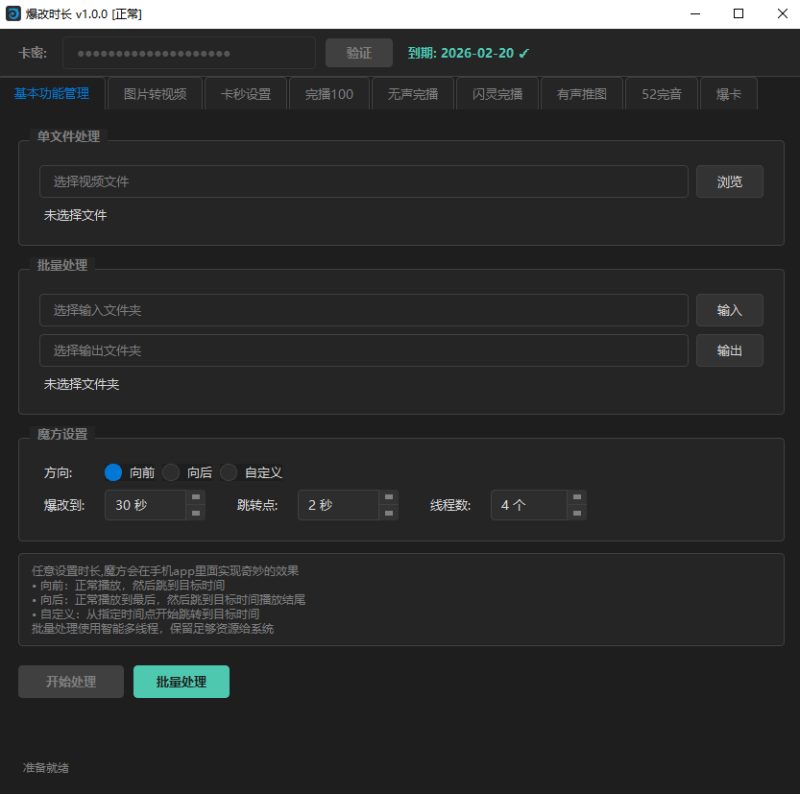
1.1 基本时长处理
功能说明
用于修改视频在播放器中显示的时长,支持单文件及批量处理。
操作步骤
- 单文件处理点击“选择文件”按钮,导入需要处理的视频在“目标时长”栏设置期望显示的时长(5秒-2小时)选择时间跳跃方向点击“开始处理”按钮
- 批量处理点击“输入文件夹”选择待处理视频所在目录点击“输出文件夹”选择结果保存目录设置处理参数点击“批量处理”按钮
参数说明
| 参数项 | 选项 | 说明 |
|---|---|---|
| 方向 | 向前/向后/自定义 | 控制时间跳跃方向 |
| 爆改到 | 5秒-2小时 | 视频显示的目标时长 |
| 跳转点 | 时间点(时:分:秒) | 自定义模式下,设置跳转起始时间 |
| 线程数 | 1-4 | 批量处理时的并发数量 |
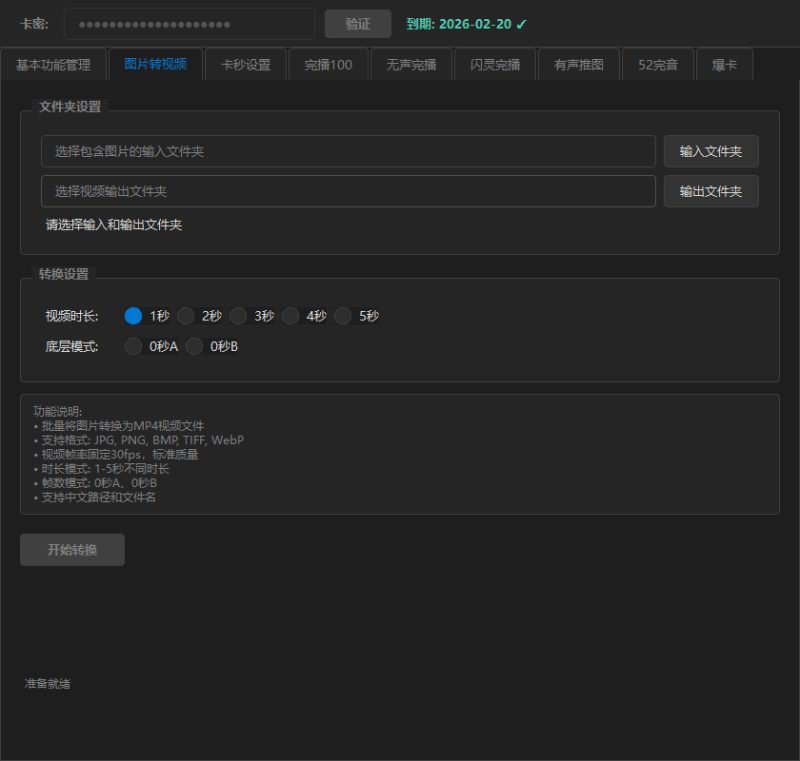
1.2 图片转视频
功能说明
将图片文件批量转换为视频文件。(仅给后续效果的素材处理)
操作流程
- 点击“选择图片文件夹”按钮,导入图片素材
- 点击“选择输出文件夹”按钮,设置视频保存位置
- 设置视频参数:视频时长:1-5秒底层模式:0秒A/0秒B(特殊需求)
- 点击“开始转换”按钮
支持格式
- JPG、PNG、BMP、TIFF、WebP
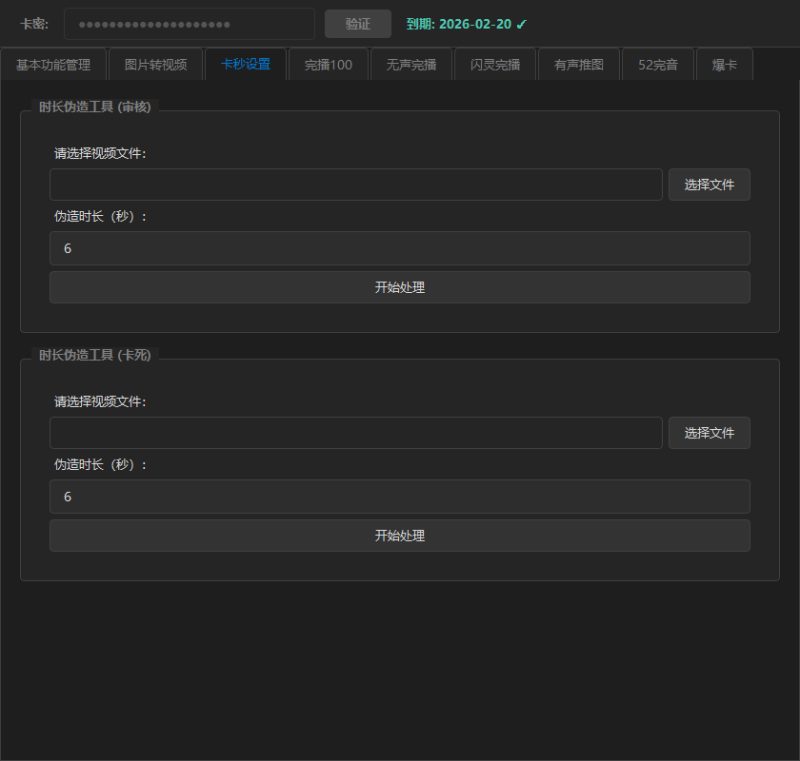
1.3 卡秒设置工具
1.3.1 时长伪造工具(审核版)
- 用途:修改视频显示时长以通过平台审核
- 操作:选择需要处理的视频文件设置伪造的目标时长点击“开始处理”
1.3.2 时长伪造工具(卡死版)
- 用途:强力时长伪造方案(效果有时效性)
- 注意:处理后请自行测试效果
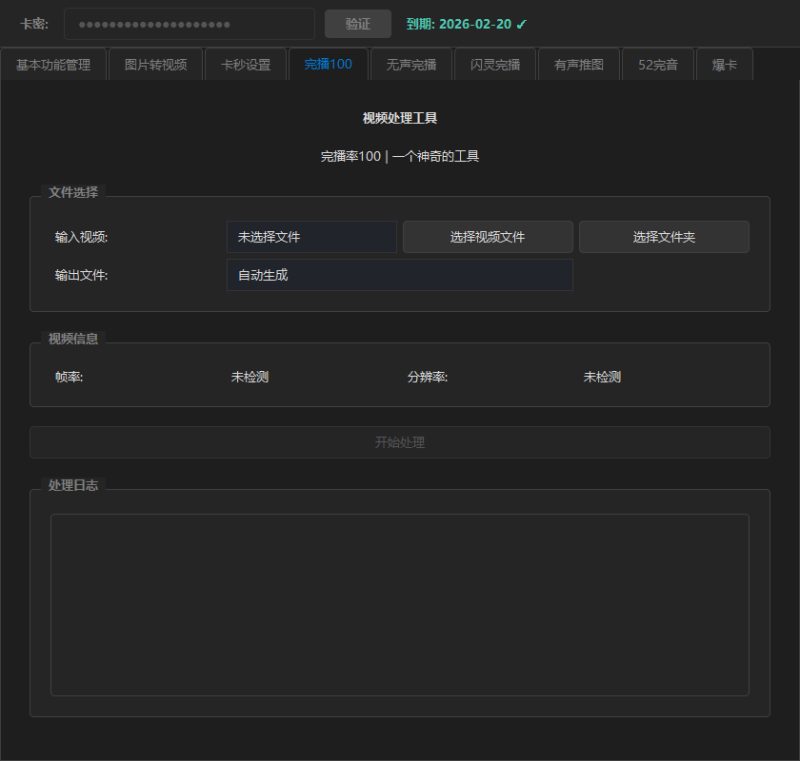
1.4 完播100工具(图文视频类)
功能说明
生成特殊处理视频,使视频在某些平台显示90%完播率。
操作步骤
- 点击“选择文件/文件夹”按钮导入素材
- 系统自动生成输出路径(添加“完播100_”前缀)
- 点击“开始处理”按钮
1.5 无声完播工具(图文视频类)
1.5.1 完播(自定义)
- 功能:将图片转换为指定时长的无声视频
- 支持:单张图片或批量处理
- 操作:选择图片→设置时长→开始处理
1.5.2 无声卡完播8-9新算法(图文视频类)
- 功能:批量处理视频,生成特殊封装的MKV文件
- 特性:视频显示较长时长,实际效果需自测
- 输出格式:MKV
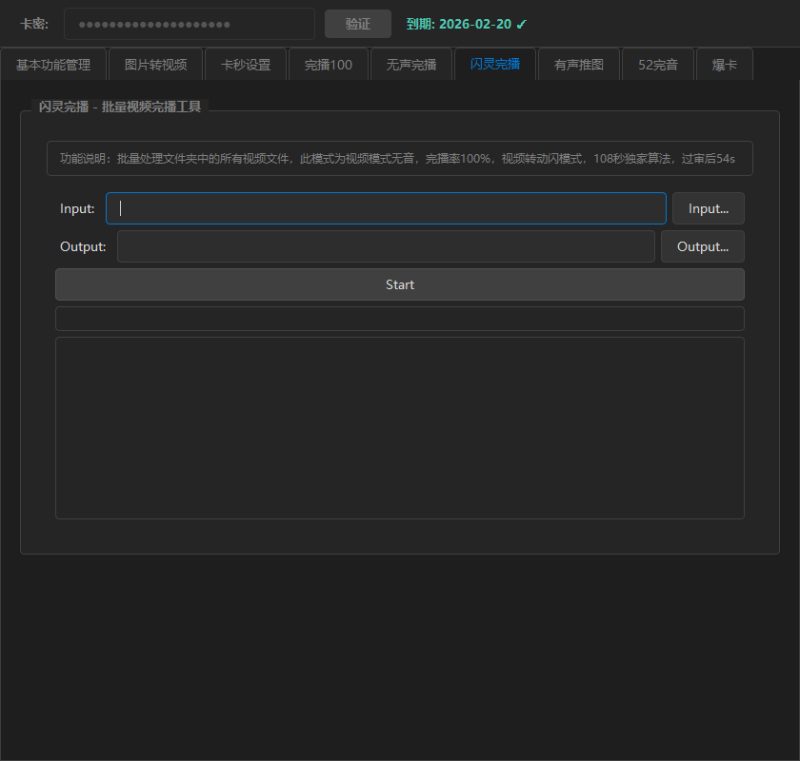
1.6 闪灵完播工具(图文视频类)
功能说明
批量生成具有闪灵效果的视频。
操作流程
- 选择输入视频文件夹
- 选择输出文件夹
- 点击“Start”按钮开始处理
输出效果
- 固定显示时长:52秒
- 视频类型:视频图文类
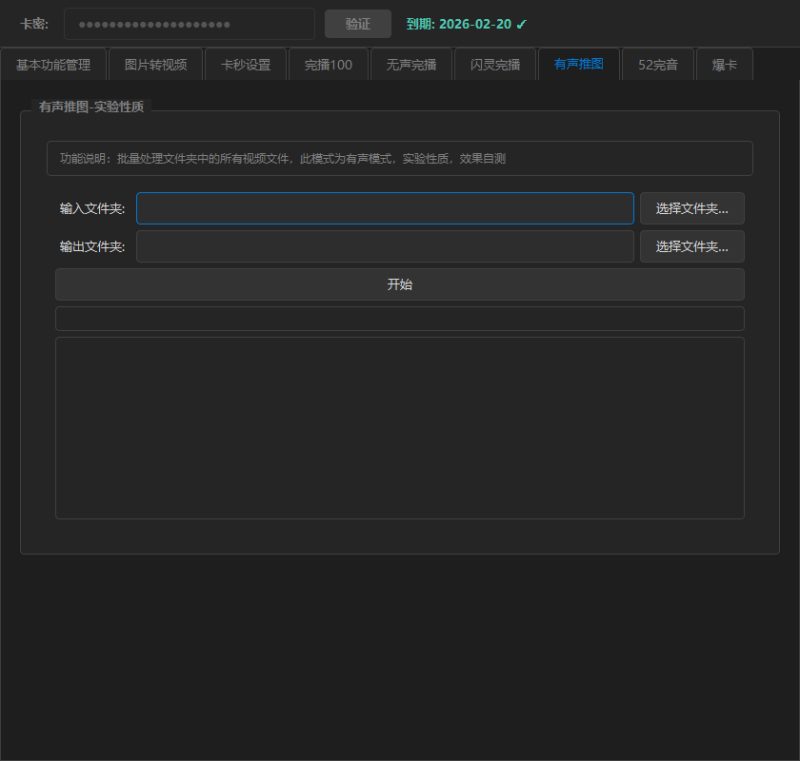
1.7 有声推图工具(图文视频类)
功能说明
批量生成带音频的推图视频。
操作步骤
- 选择输入视频文件夹
- 选择输出文件夹
- 点击“开始”按钮
输出特性
- 保留原视频音频(最长截取54秒)
- 视频类型:视频图文类
1.8 52完音工具(图文视频类)
功能说明
生成52秒完音视频。
操作流程
- 选择输入视频文件夹
- 选择输出目录
- 点击“开始处理”按钮
注意事项
- 平台兼容性需自行测试
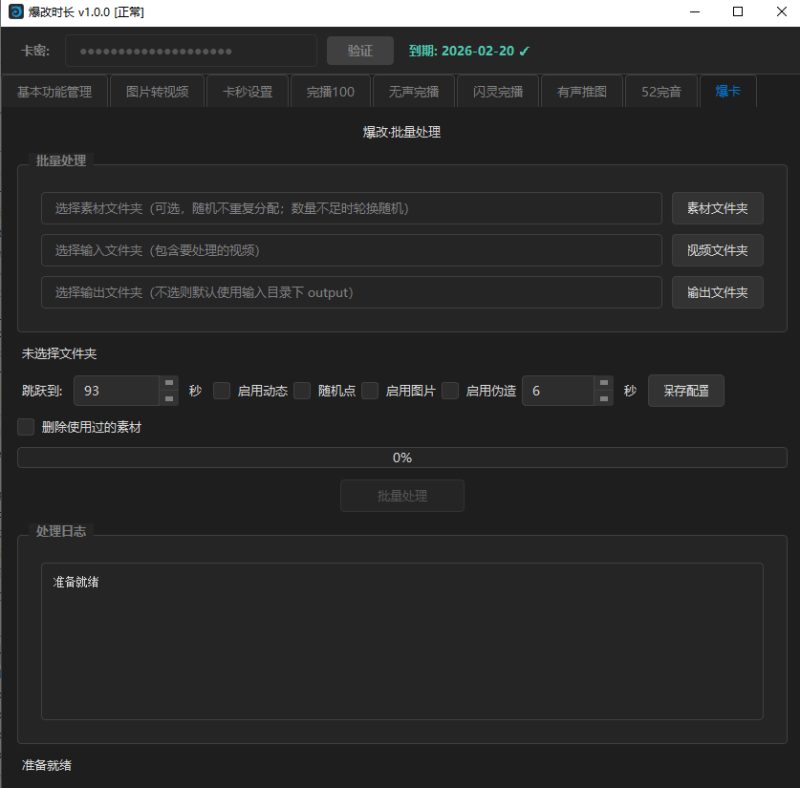
1.9 爆卡工具(高级功能)
功能说明
高级时间跳跃处理,支持素材覆盖功能。
操作步骤
- 选择素材选择输入视频(支持单文件或文件夹)选择输出位置
- 设置参数设置跳跃秒数可选:选择覆盖素材(视频或图片文件夹)可选:启用特殊模式
- 开始处理点击“开始处理”按钮
特殊模式说明
| 模式名称 | 功能描述 |
|---|---|
| 随机帧模式 | 从素材随机位置截取引导帧 |
| 随机点模式 | 从素材随机时间点开始处理 |
| 图片模式 | 使用图片文件夹作为引导帧素材 |
提示:工具仅为视频编辑不保证任何,个人赞助仅为自愿行为,工具为优化版重上线,请自测平台